
Meine Einstellungen
Paket: BASIS
1. Allgemein
In "Meine Einstellungen" kann jeder Benutzer individuelle Einstellungen für seinen Benutzeraccount vornehmen. Zusätzlich zu den persönlichen Informationen des Benutzers können auch Einstellungen zu allgemeinen Benutzereinstellungen und Integrationen gespeichert werden.
Wie “Meine Einstellungen” aufgerufen werden, ist dem Abschnitt Benutzermenü aufrufen zu entnehmen.
2. Meine Einstellungen bearbeiten
Um die Einstellungen zu bearbeiten, muss auf den Button “Bearbeiten” in der oberen rechten Ecke geklickt werden.
Zum Speichern aller Änderungen abschließend auf den Button “Speichern” klicken. Wenn keine Änderungen gespeichert werden sollen, kann auf den Button “Abbrechen” geklickt werden.
Um nur einzelne Einstellungspunkte zu bearbeiten, können die betreffenden Felder auch durch einen Doppelklick bearbeitet werden. Der Speichervorgang wird hier durch ein Anklicken außerhalb des zu bearbeitenden Feldes ausgelöst.
Die einzelnen Einstellungspunkte werden auf folgenden Unterseiten detailliert beschrieben:
3. Passwort ändern
Um das Passwort zu ändern, muss auf den Button “Passwort ändern” rechts oben geklickt werden. Es öffnet sich das Popup “Passwort ändern”:
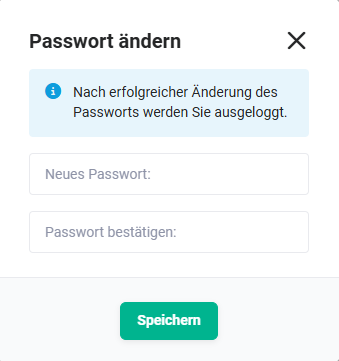 Popup „Passwort ändern"
Geben Sie das neue Passwort im Eingabefeld “Neues Passwort” ein und bestätigen Sie es im Eingabefeld “Passwort bestätigen”.
Klicken Sie abschließend auf “Speichern”, um das neue Passwort im System zu speichern.
Nach erfolgreicher Änderung des Passworts wird der Benutzer ausgeloggt.
4. Hinweise für Administratoren
brainX-Benutzer mit Administratorrechten können in den Globalen Einstellungen unter Benutzer und Gruppen bereits beim Anlegen neuer Benutzer Einstellungen vornehmen oder auch bei bestehenden Benutzern Einstellungen bearbeiten. Dies schließt auch das Passwort eines anderen Benutzers ein: Es wird direkt in der Bearbeitungsansicht des Benutzers in den Feldern “Passwort” und “Passwort bestätigen” eingetragen und über den Button “Speichern” übernommen (siehe Abschnitt Benutzer und Gruppen - Benutzer bearbeiten).
Der Zugriff auf “Meine Einstellungen” ist für alle Benutzer grundsätzlich immer möglich und kann nicht durch Rechteeinstellungen gesperrt werden.
5. Häufige Fragen
Ich habe mein Passwort vergessen. Wie komme ich wieder hinein?
Das eigene Passwort lässt sich über “Meine Einstellungen” nur ändern, solange man angemeldet ist. Wer ausgesperrt ist, wendet sich an einen Benutzer mit Administratorrechten: Dieser trägt unter Globale Einstellungen → Benutzer und Gruppen in der Bearbeitungsansicht des Benutzers ein neues Passwort ein.
Warum werde ich nach dem Ändern des Passworts abgemeldet?
Das ist beabsichtigt. Nach erfolgreicher Änderung wird die Sitzung beendet; die Anmeldung erfolgt anschließend mit dem neuen Passwort.
Worin unterscheidet sich das Ändern des eigenen Passworts von der Änderung durch den Administrator?
Das eigene Passwort wird über den Button “Passwort ändern” in einem separaten Popup gesetzt. Der Administrator dagegen trägt es direkt in der Bearbeitungsansicht des Benutzers in den Feldern “Passwort” und “Passwort bestätigen” ein. Zwei verschiedene Wege mit demselben Ergebnis.
Kann der Administrator mir den Zugriff auf “Meine Einstellungen” entziehen?
Nein. Der Zugriff ist für alle Benutzer grundsätzlich immer möglich und kann nicht durch Rechteeinstellungen gesperrt werden.
Wo stelle ich Sprache, Zeitzone und Datumsformat ein?
Die Sprache steht in den Benutzereinstellungen. Zeitzone, Datumsformat, Stundenformat, Währung sowie Dezimal- und Gruppierungszeichen liegen dagegen in den Grundeinstellungen.
Wo aktiviere ich die Zwei-Faktor-Authentifizierung?
In den Benutzereinstellungen im Abschnitt Konto. Dort lässt sich auch ein WebAuthn-Schlüssel hinterlegen.
Muss ich zum Ändern einer einzelnen Angabe die ganze Seite bearbeiten?
Nein. Neben dem Button “Bearbeiten” für alle Felder lässt sich jedes Feld auch per Doppelklick einzeln bearbeiten; gespeichert wird durch einen Klick außerhalb des Feldes.